
EZ스퀘어 회원가입
1) EZ스퀘어 공식 홈페이지 https://ezsqt.com/?promocode=7562
▲ ▲ ▲ ▲ ▲
링크를 클릭해주세요!
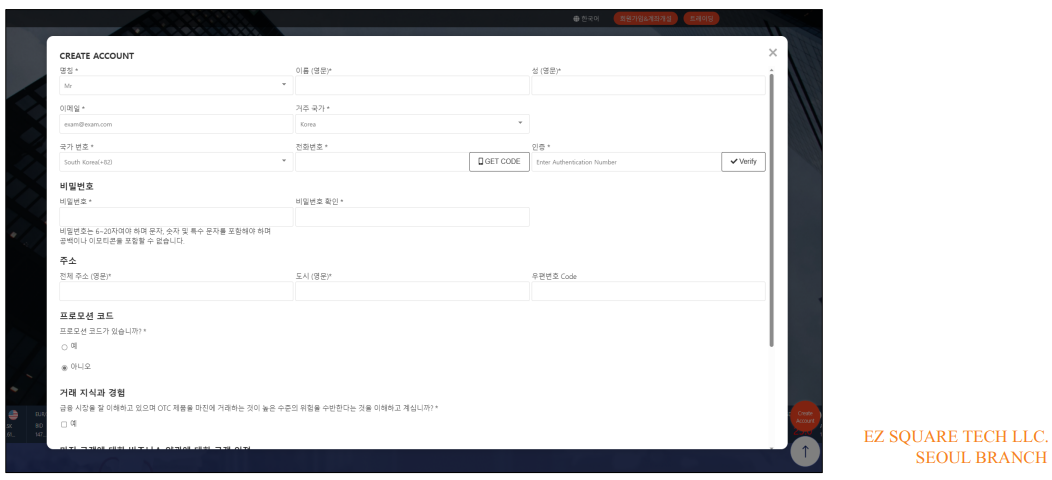
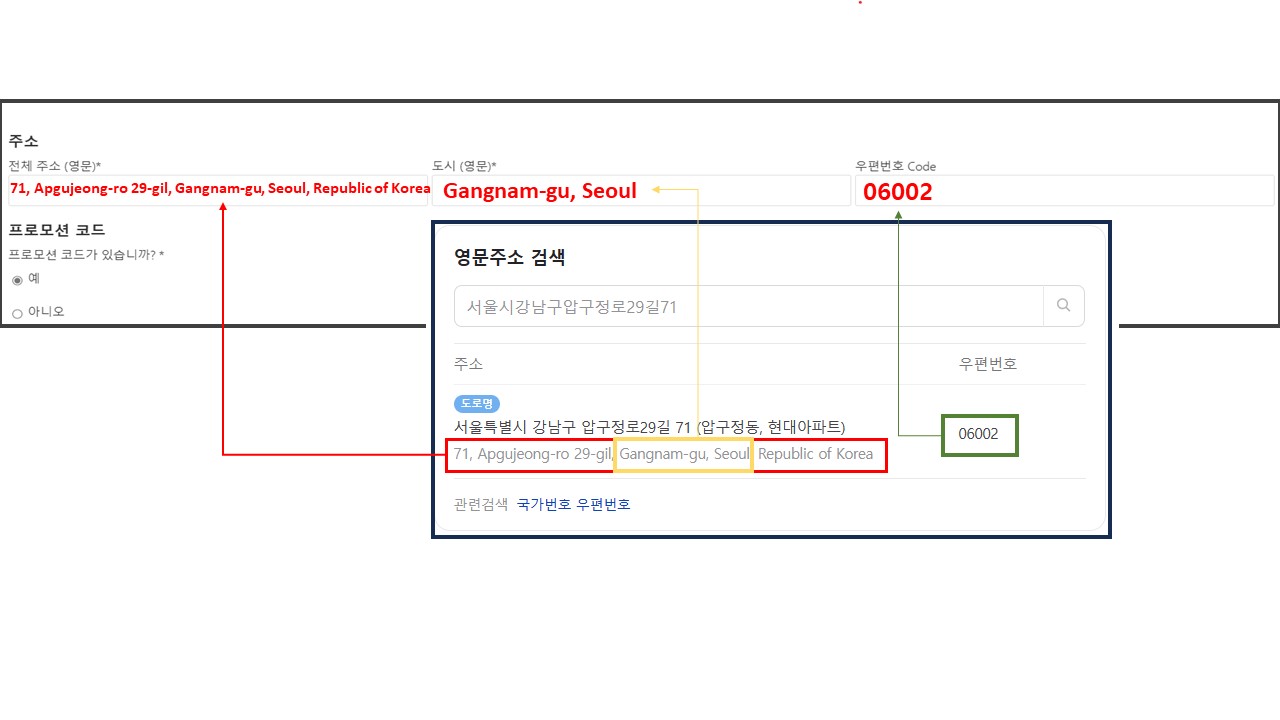
2) 개인정보 기입 후 입력하신 전체 주소는 꼭 영문으로 변경(아래 사진 참고) 합니다.
*영문이름, 주소 변환
네이버에 영문이름 변환기 or 영문주소변환기 검색 → 한글 지번 or 도로명 주소 입력 후 검색 → 복사 후 가입창 주소에 붙여넣기 →도시 영문명 도 동일하게 복사 후 붙여넣기 →우편번호 복사 후 붙여넣기
한글이름영어 변환 : 네이버 통합검색 (naver.com)
주소 영문변환 : 네이버 통합검색 (naver.com)
( ▲ ▲ ▲ ▲ ▲ ▲ ▲ ▲ ▲ 영문 주소 변환 링크 ▲ ▲ ▲ ▲ ▲ ▲ ▲ ▲ ▲ )
※주의※
코드번호 4자리 미입력시 수수료 절감 혜택이 불가하니 7562 코드 확인 후 진행해주세요 !

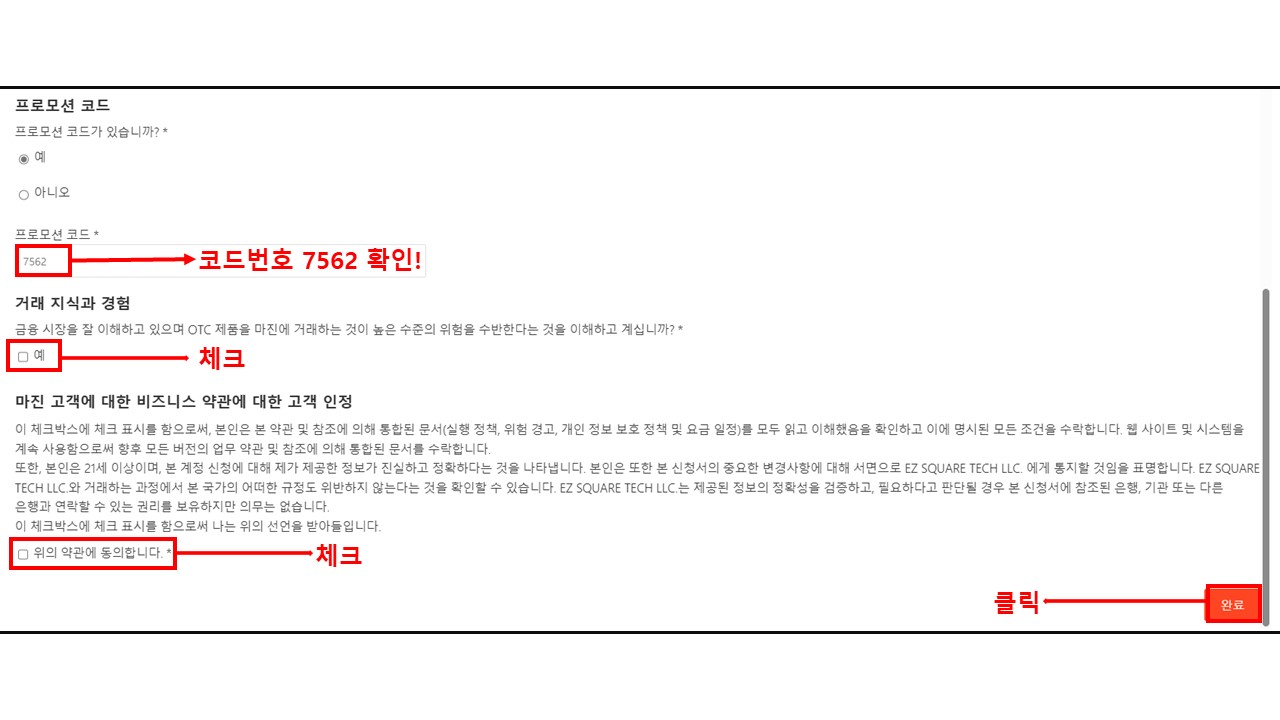
3) 회원가입을 완료하게 되면 홈페이지에 트레이딩 버튼을 누른 후
현재 로그인창이 뜨게되면 만드신 이메일 비밀번호 입력 후 하단 sign in 버튼을 누릅니다!

5) 초기 대시보드 화면 속
계좌 클릭 후 실계좌 클릭!
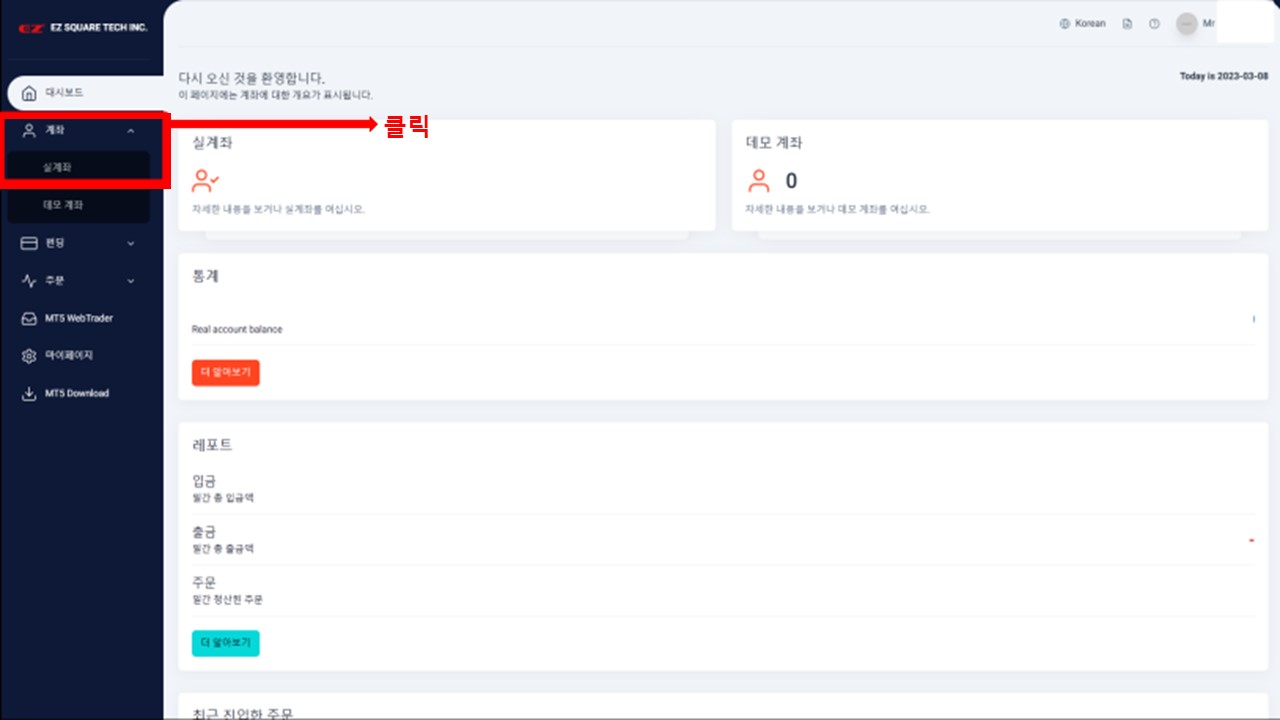
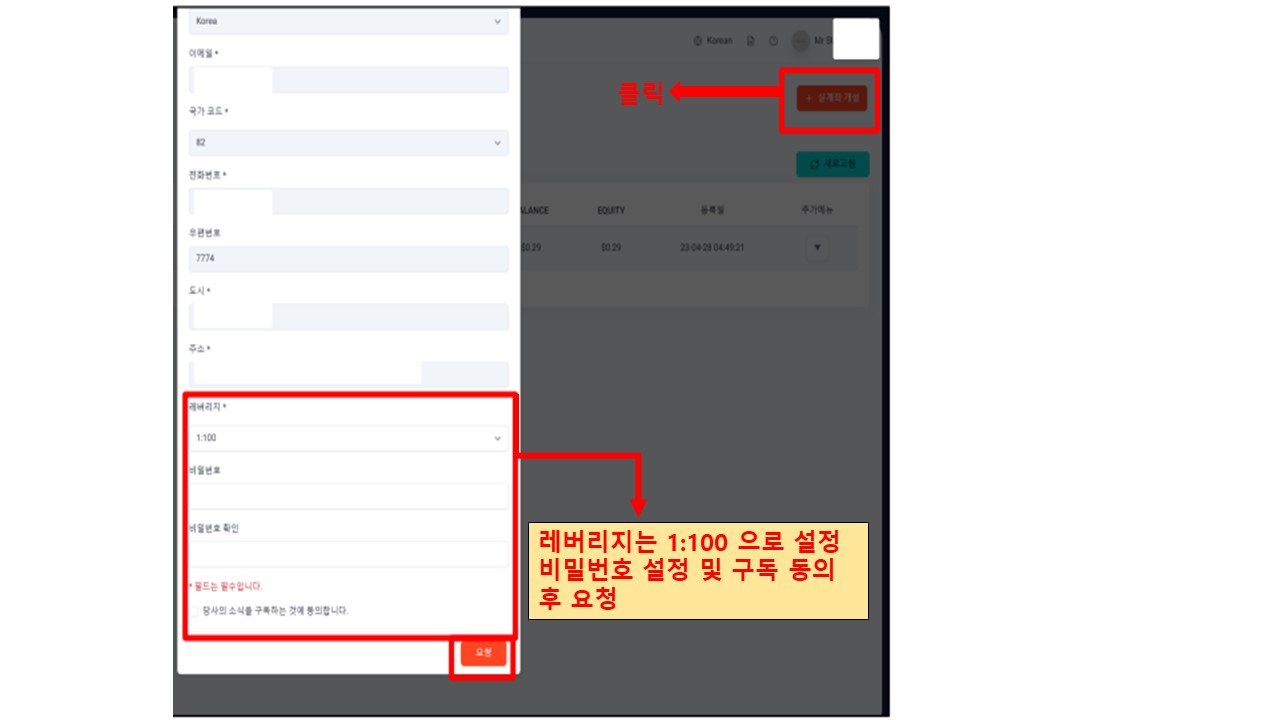
6) 실계좌 개설 클릭 후 가입정보를
바탕으로 계좌개설 정보가 활성화
*레버리지 1:100 그대로 설정 후 MT5 거래계좌 비밀번호 설정 및 구독 동희 후 요청 클릭!
7) 실계좌개설 완료
생성된 계좌는 MT5 사용시 ID와 같은 용도로 사용되니 꼭 따로 메모하기!

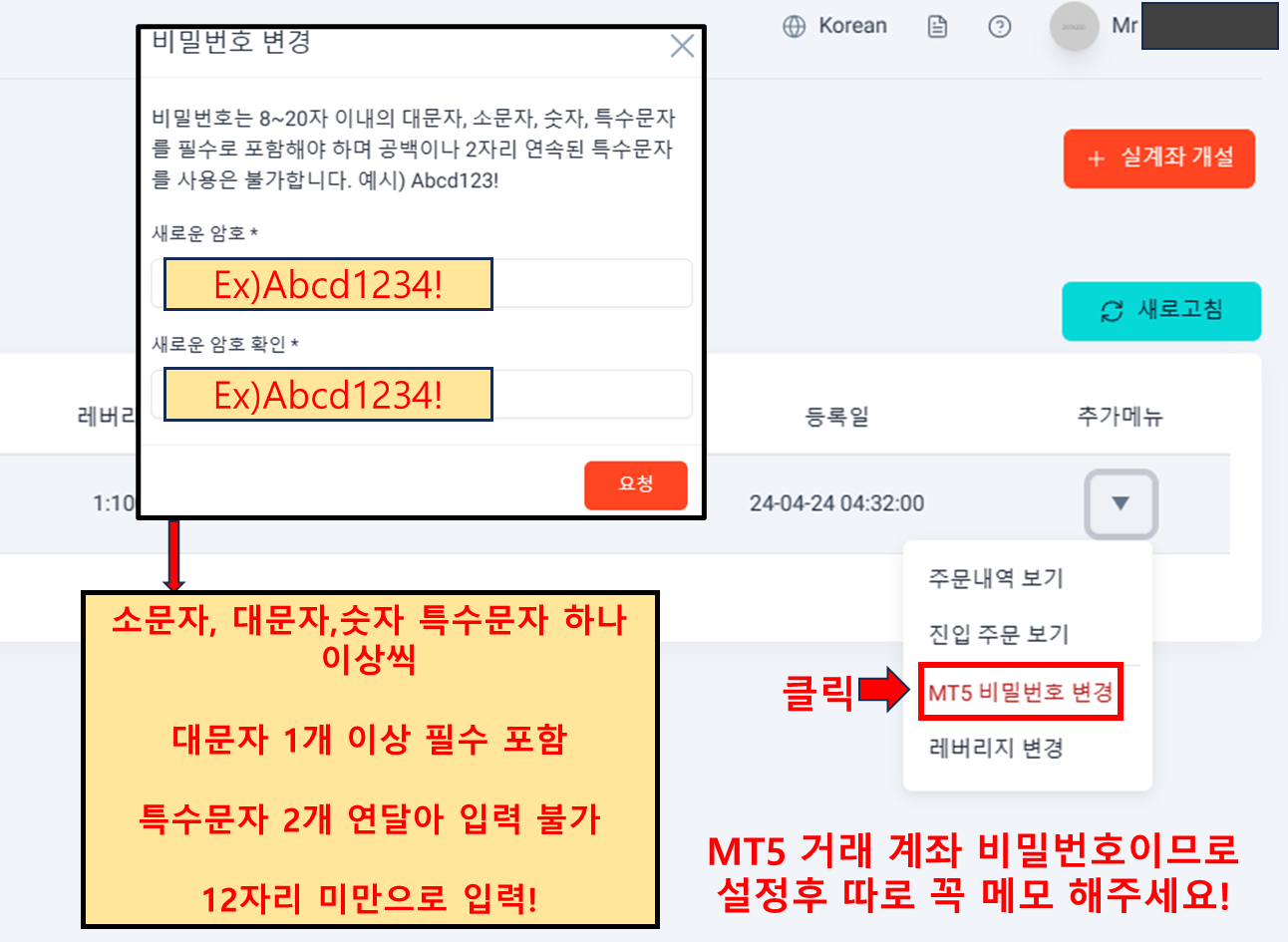
8) 아래 화면처럼 비밀번호도 조건에 맞게 변경해주셔야 합니다!
MT5 다운로드 및 로그인 방법 !
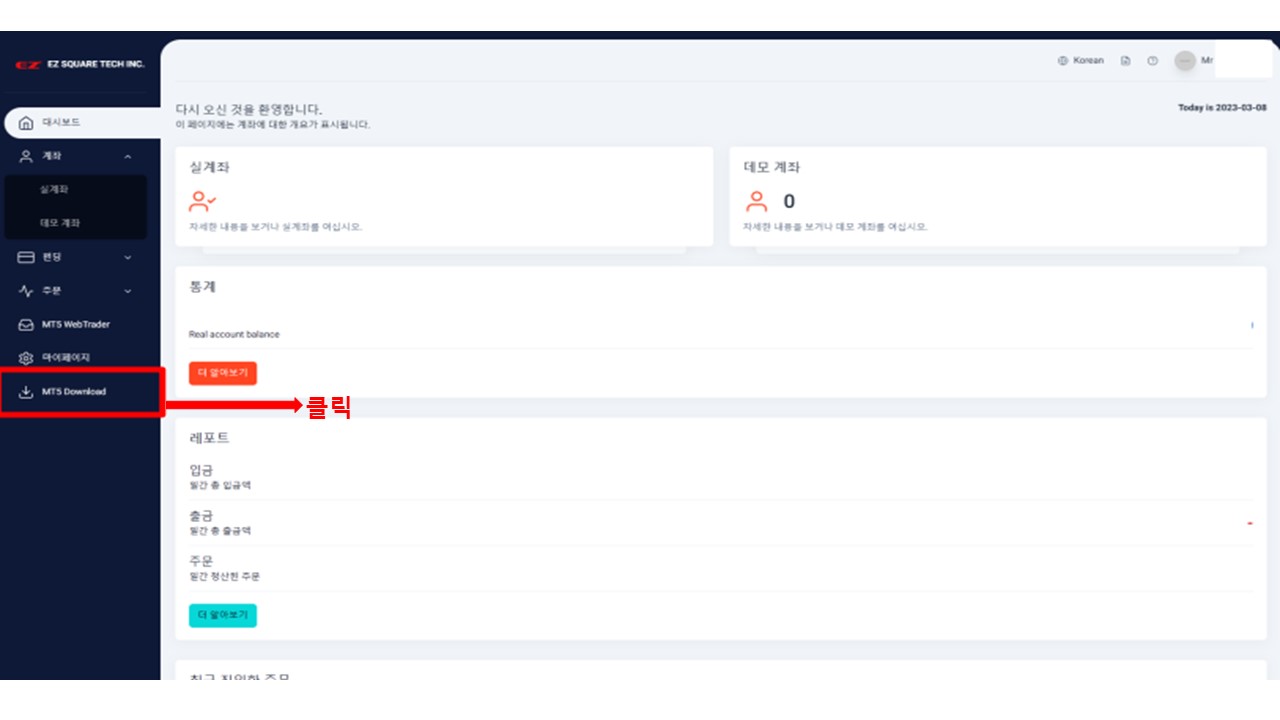
1) 하단의 MT5 Download 클릭 후 우측 상단의 인터넷창의 다운로드 파일 클릭!
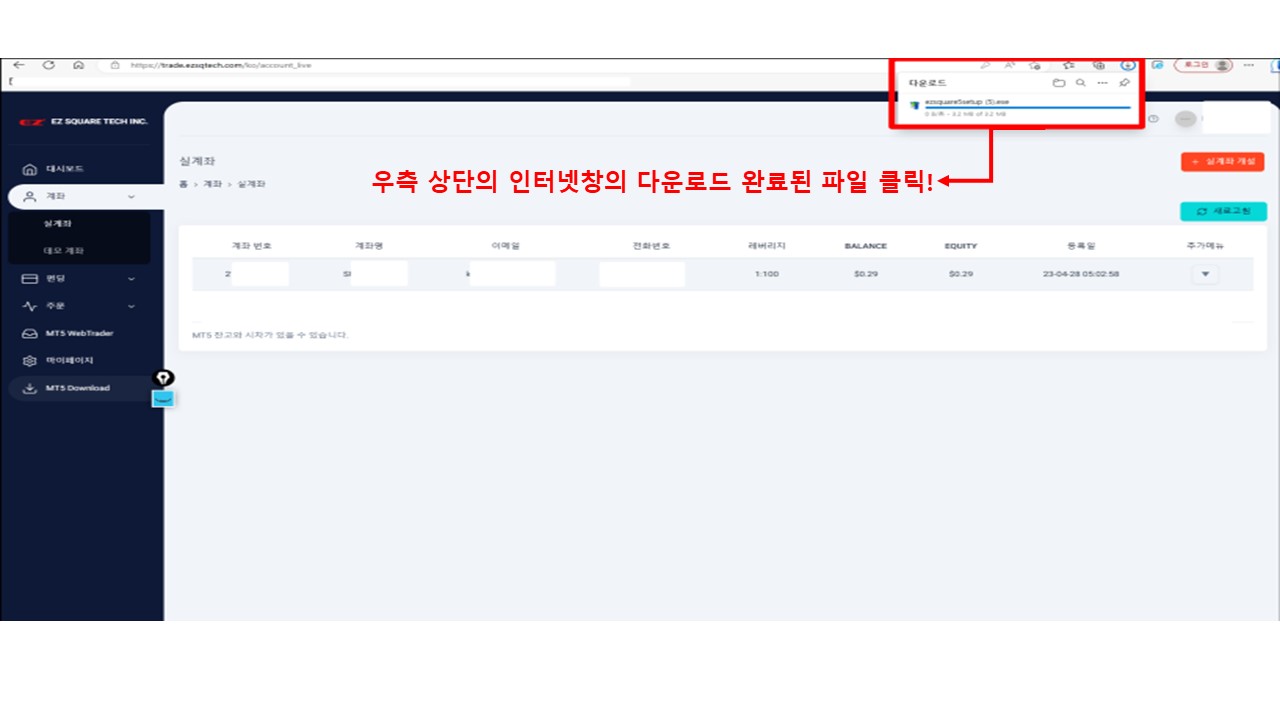
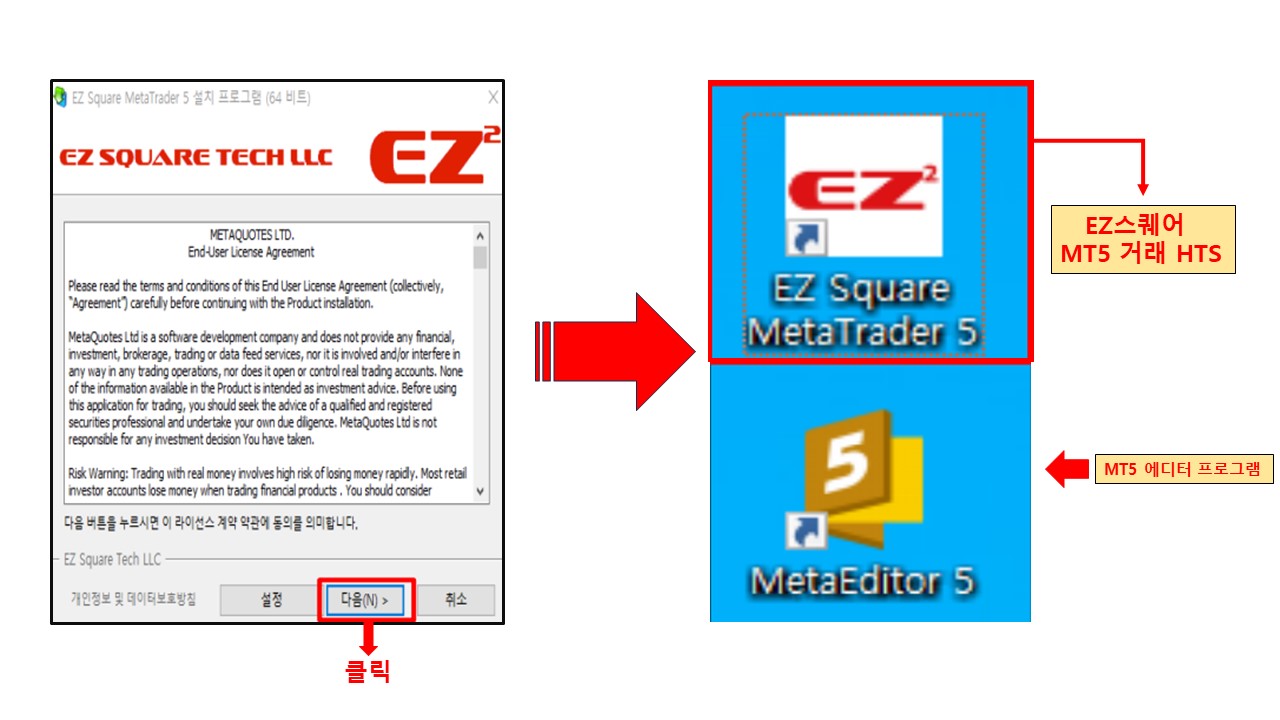
2) 아래 화면 같이 나오면 다음 버튼 클릭 이후 정상적 설치 완료시 바탕화면의 아이콘 활성화가 됩니다!
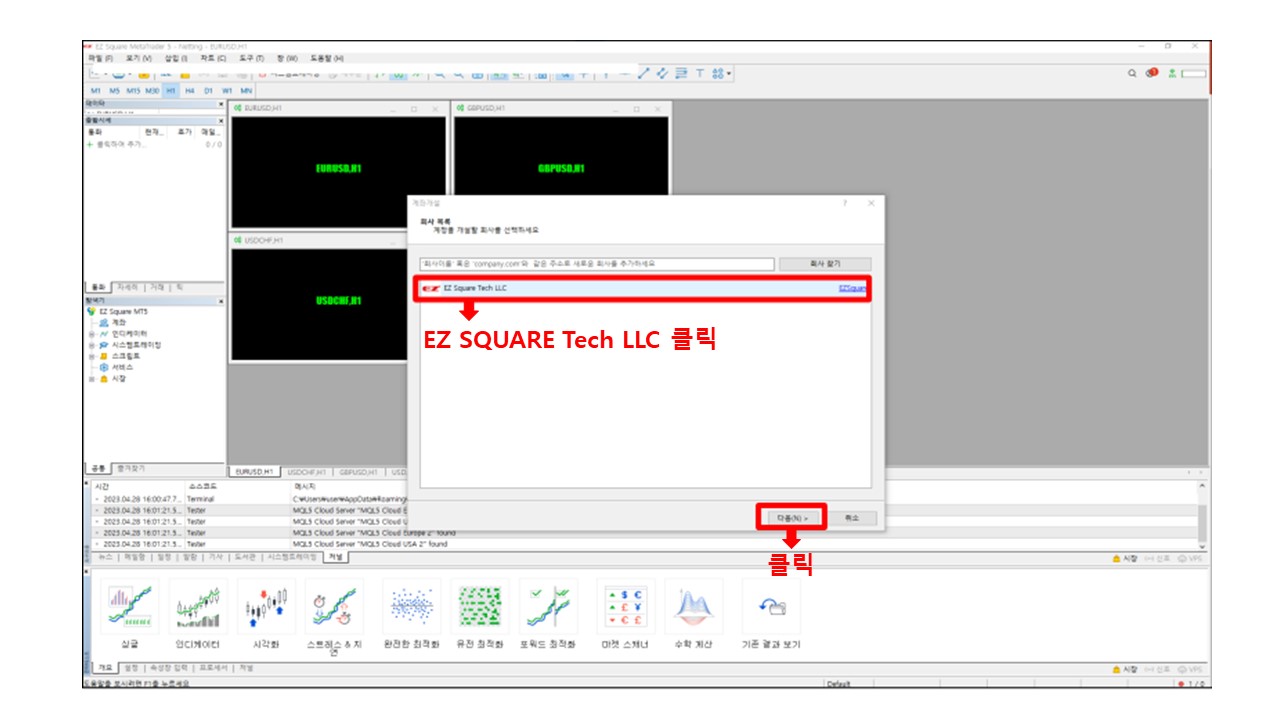
3) MT5 초기 실행시 계좌개설 화면 활성화 이 후 회사목록의 EZ SQUARE Tech LLC 클릭 후 다음 클릭 !
4) 기존계좌 로그인 클릭 이후 포털에서 가입한 실계좌 계좌번호 와 설정한 비밀번호 입력 !

5) 정상 로그인 시 상단의 계좌번호 및 계좌잔고 등 실매매 계좌 활성화

MT5 초기 차트 설정
1) 주 거래 종목 활성화 및 차트 설정을 위해 불필요한 초기화면 삭제
통화정보는 키보드 자판의 Del 키를 활용하여 삭제 차트 또한 X버튼 클릭하여 삭제!

2) 공란의 차트로 설정 후 통화 화면에서 마우스 우클릭 후 통화 화면을 클릭하여 거래항목 등록!

3) 통화 화면 활성화 시 주 거래종목을 더블클릭 하여 등록!
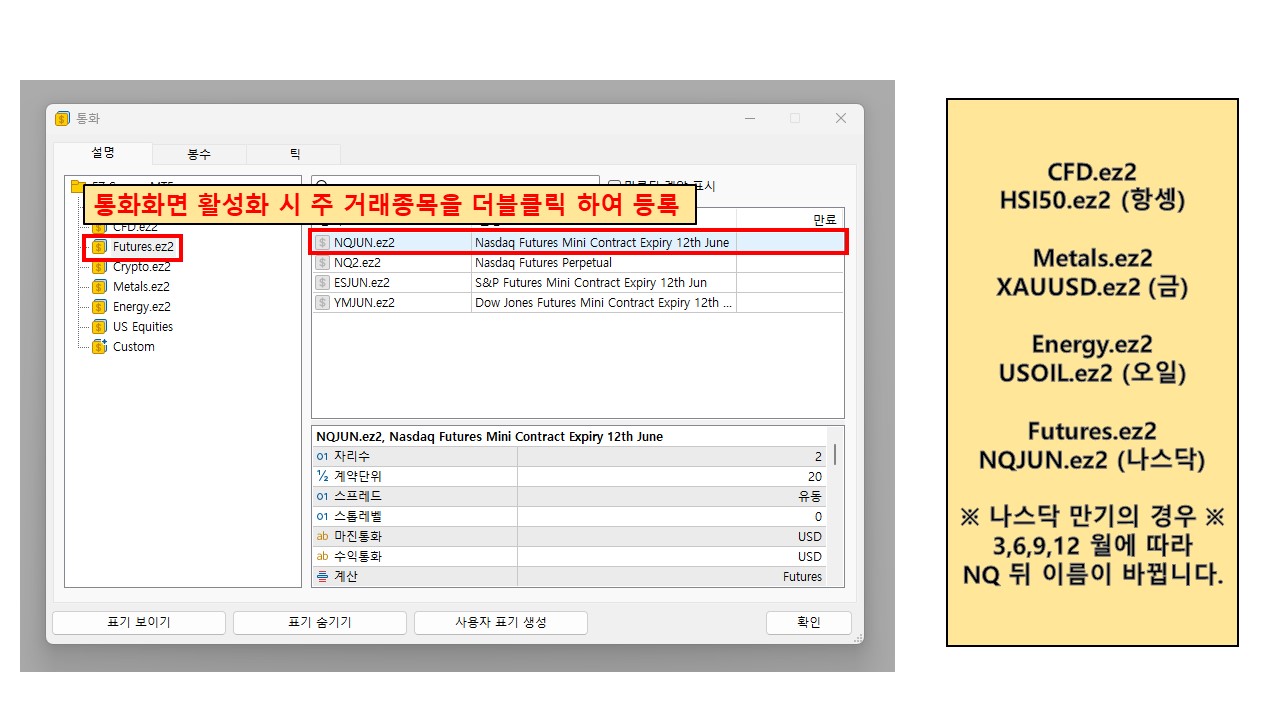
4) 차트설정
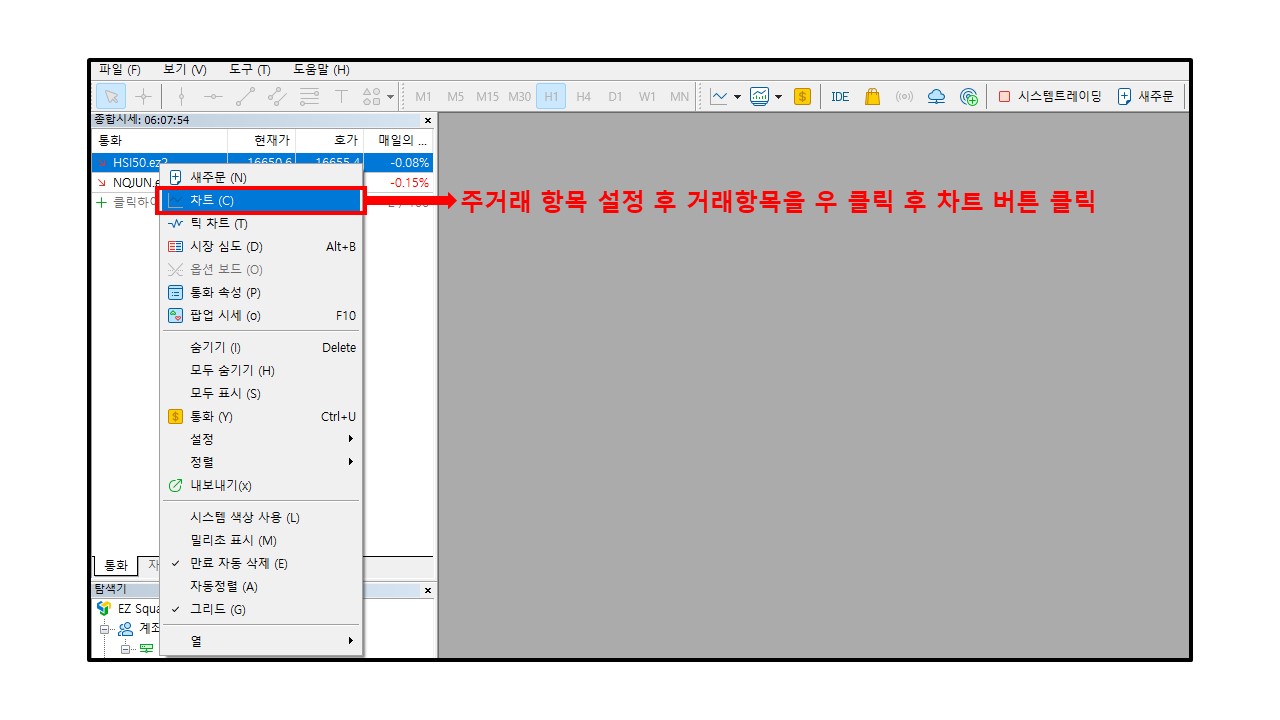
4-1)통화란의 주 거래 종목 우 클릭
4-2) 차트 클릭
4-3) 차트가 활성화 되시면 다른 주거래 종목들 또한 동일한 방식으로 차트 활성화

5) 동일한 방식으로 타 거래항목 또한 차트 활성화 이 우 바둑판 정렬 버튼 클릭!
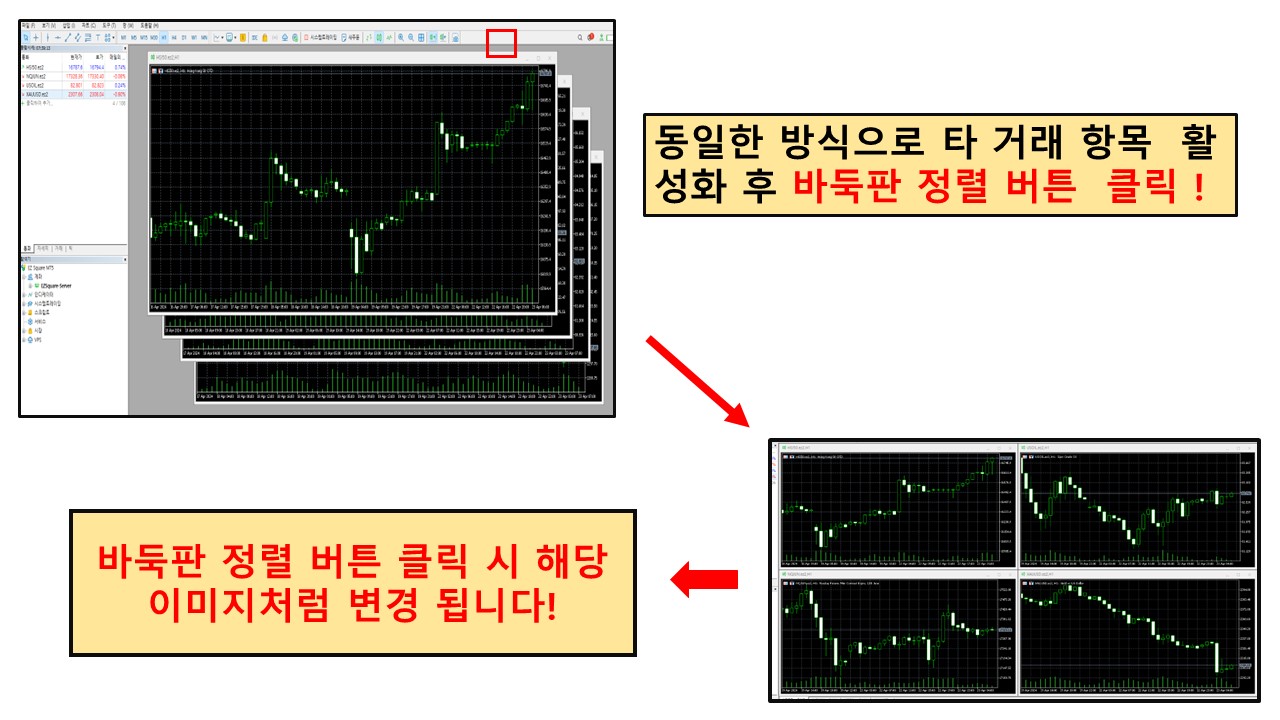
6) 바둑판 정렬 완료 이 후 차트 우클릭 ▶ 속성 버튼 클릭 ▶ 속성 화면에서 해당 설정과 동일하게 설정 후 확인

7) 차트 우클릭 후 원클릭 매매 클릭!
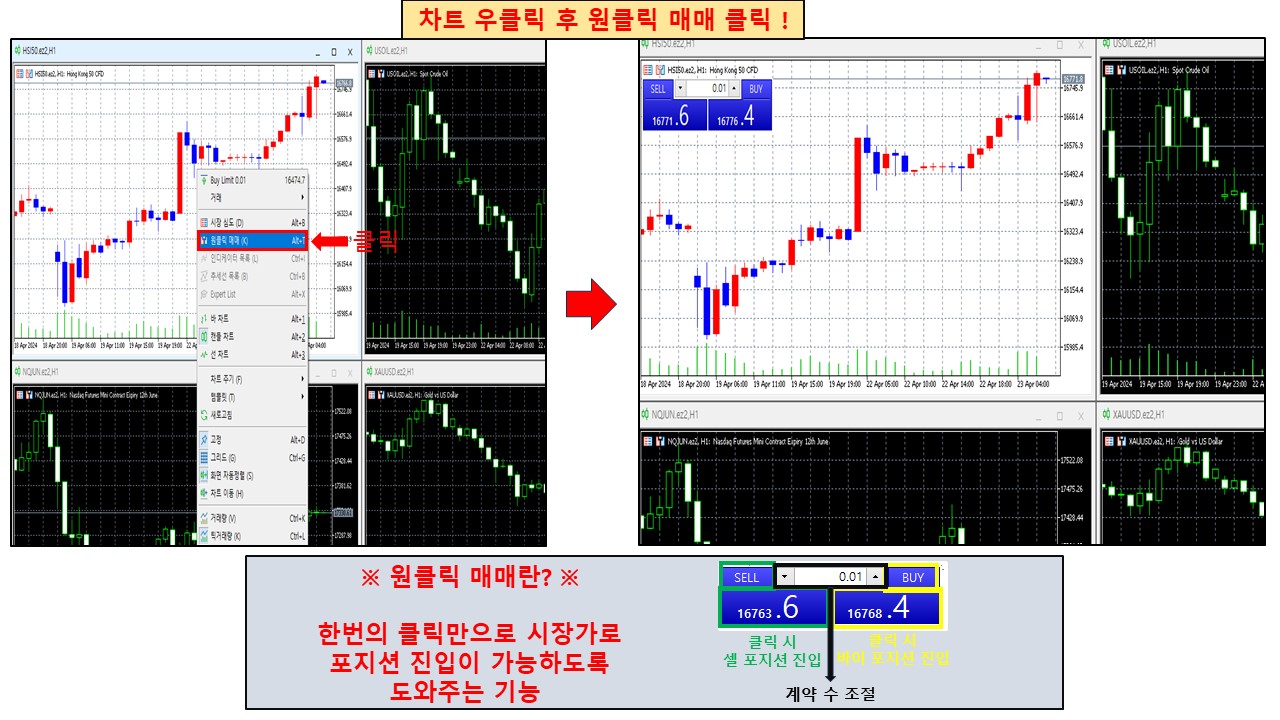
8) 원클릭 매매 버튼 활성화 완료 후 차트 위에 마우스 우클릭 ▶ 템플릿 저장 클릭 ▶ 템플릿 명 설정 후 저장

9) 이 외 차트들 또한 동일한 방식으로 저장한 템플릿 읽어오기 클릭 후 동일하게 적용

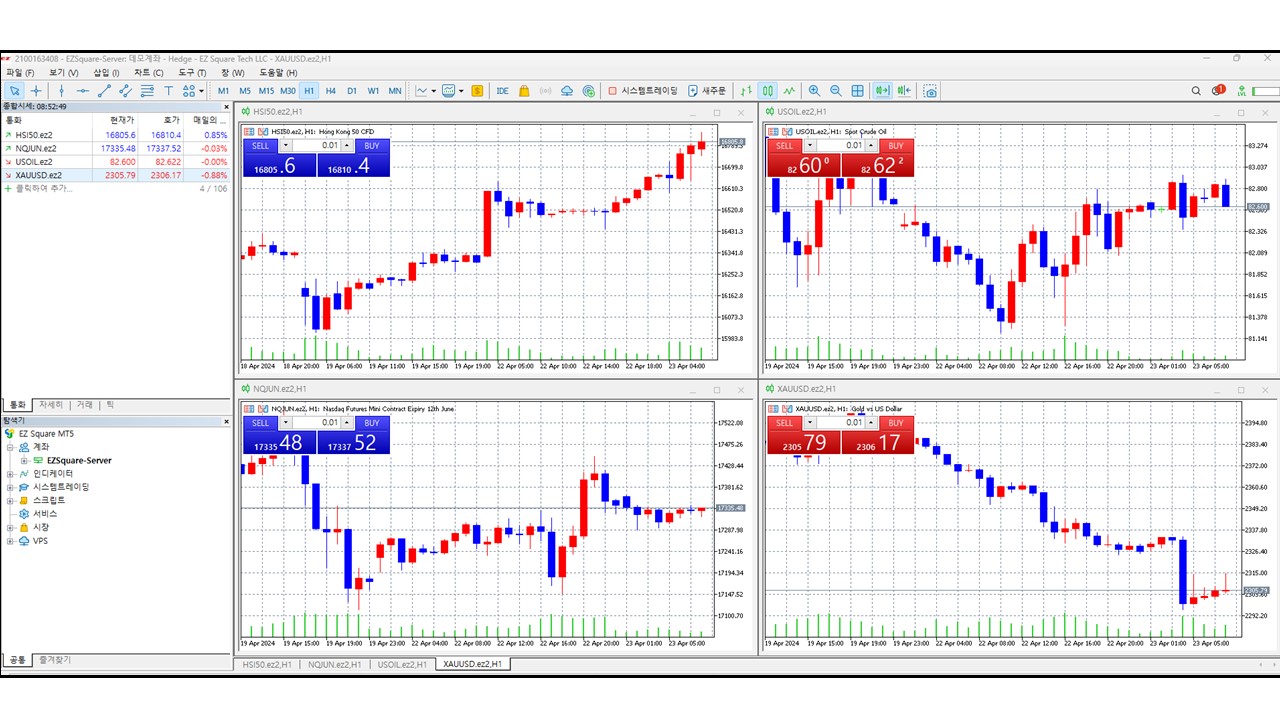
10) 최종 설정 완료 화면 !
회원가입 및 차트설정이 방법이 어려우시 거나 힘든점 있으시면
아래 연락처 또는 카톡 1:1 채팅 문의 해주세요.
EZ스퀘어 홍보 담당자 김요한
연락처 ▶ 010-2443-1577 ◀



'EZ스퀘어란? > PC버전' 카테고리의 다른 글
| EZ스퀘어 입출금 가입 및 입금 방법! (1) | 2024.04.25 |
|---|